



Google NotebookLM這款AI筆記工具在網路上掀起熱議,而且目前完全免費!Google NotebookLM是什麼?不同於傳統聊天機器人,NotebookLM主打「根據你給的資料回答」,甚至能將枯燥的文件瞬間變成生動的廣播節目。重點是:目前完全免費。
還在為讀不完的PDF報告、冗長會議記錄或艱澀論文頭痛嗎?如果你還沒試過這款生產力神器,以下是為你整理的懶人包,帶你3分鐘掌握它的強大之處。
目錄
- NotebookLM 2025年12月最新功能重點
- NotebookLM功能亮點
- NotebookLM適合誰使用
- NotebookLM是什麼?它能做什麼?
- NotebookLM三分鐘快速上手步驟
- NotebookLM進階應用場景
- NotebookLM免費版使用範圍、付費版功能
- NotebookLM免費版使用額度限制
NotebookLM 2025年12月最新功能重點
1. 核心模型升級:切換至 Gemini 3
更強的理解力: 官方已確認 NotebookLM 的底層模型正式升級為 Gemini 3。這意味著它在處理複雜文件、長篇內容的推理能力和反應速度上都有顯著提升。
2. 全新「資料表 (Data Tables)」功能 (生產力大補帖)
自動化整理: 這是本次更新的一大亮點。系統現在可以從你上傳的多個來源中,自動提取數據並整理成結構化的「表格」。
應用場景:
- 比價/規格比較: 上傳多份產品型錄,自動生成規格對比表。
- 會議追蹤: 上傳多份會議記錄,自動整理成「待辦事項清單」,包含負責人和截止日期。
- 學術研究: 統整多篇論文的實驗數據、年份與樣本數。
- 匯出功能: 生成的表格可以直接匯出到 Google Sheets 繼續編輯。
3. 對話記錄 (Chat History) 全面開放
跨裝置同步: 以前關掉視窗對話可能就不見了,現在終於推出了「對話記錄」功能。你的問答歷史會自動儲存,並且可以在手機和電腦之間無縫接軌(Mobile to Web)。
隱私設定: 即使在共享的筆記本中,你的個人對話記錄也只有你自己看得到。
4. 與 Gemini App 的深度整合
直接串聯: 你現在可以在原本的 Gemini App (聊天機器人介面) 中直接「掛載」你的 NotebookLM 筆記本。
用途: 讓你能在更通用的對話情境中,隨時調用你整理好的專屬知識庫,不需要一直在兩個分頁間切換。
5. 其他實用更新
自訂指令字數大增: 自訂聊天指令 (Custom Chat Prompts) 的字數上限從 500 字暴增到 10,000 字,這讓你可以設定非常精細的角色扮演或是複雜的輸出格式要求。
更多視覺化輸出: 除了原本的語音導覽 (Audio Overview),現在還新增了 Infographics (資訊圖表) 和 Slide Decks (簡報投影片) 的自動生成功能,幫你快速把文字轉成視覺素材。
NotebookLM功能亮點
亮點一:把死板文件變成「廣播脫口秀」
NotebookLM 最受全球網友推崇的功能,莫過於 「語音總覽」(Audio Overview)。
只要將你的文件(PDF、講義)或網頁連結上傳,點擊一個按鈕,AI 就會模擬出兩位主持人(一男一女),開始針對你的資料進行一場「全英文 Podcast 對談」。
- 聽起來像真人:語氣有抑揚頓挫,甚至會插話、開玩笑。
- 學習神器:雖然目前僅支援生成英文語音,但許多用戶表示,將中文資料丟進去轉成英文廣播,是練習英文聽力與吸收知識的雙重捷徑。
- 客製化:你甚至可以擔任「製作人」,下指令要求主持人專注討論某個特定話題,或是針對初學者調整難易度。
亮點二:絕不瞎掰!每一句回答都有憑有據
用過 ChatGPT 的人都知道,AI 有時會產生「幻覺」(亂編事實)。但 NotebookLM 的核心技術是 「接地」(Grounding)。
- 它只會根據你上傳的 50 份文件來回答問題。
- 每一個回答的段落,都會附上 「引用編號」,點擊後會直接跳轉到原始文件的段落。這對於需要查證事實的學生、律師或研究人員來說,是最具信任感的設計。
亮點三:支援 YouTube 影片「讀」字幕
沒時間看完 2 小時的演講影片?NotebookLM 支援直接貼上 YouTube 連結。它會瞬間讀取影片字幕,你可以直接問它:「影片中講者反對 AI 的三個理由是什麼?」完全省去快轉的時間。
NotebookLM適合誰使用
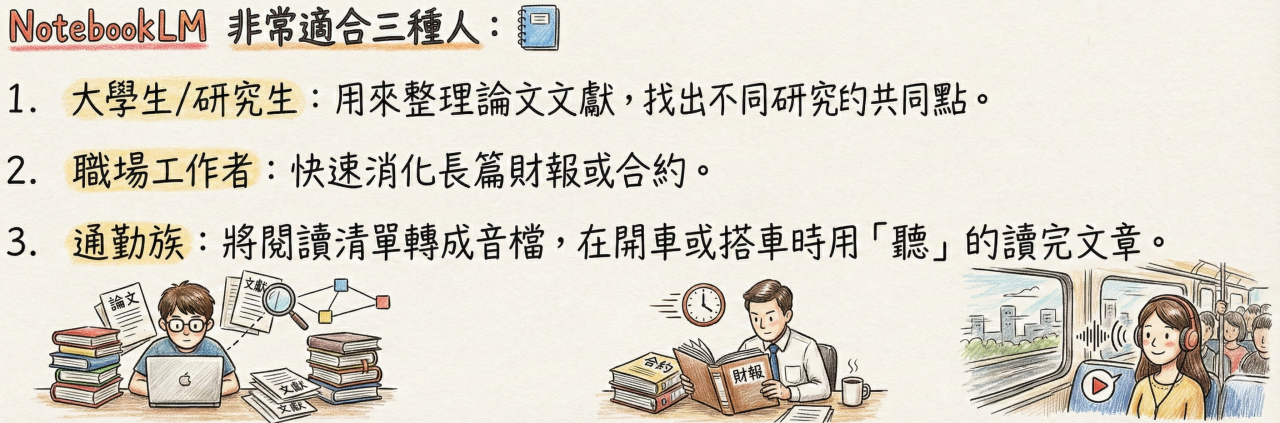
科技部落客建議,NotebookLM 非常適合三種人:
- 大學生/研究生:用來整理論文文獻,找出不同研究的共同點。
- 職場工作者:快速消化長篇財報或合約。
- 通勤族:將閱讀清單轉成音檔,在開車或搭車時用「聽」的讀完文章。
點圖可放大
NotebookLM是什麼?它能做什麼?
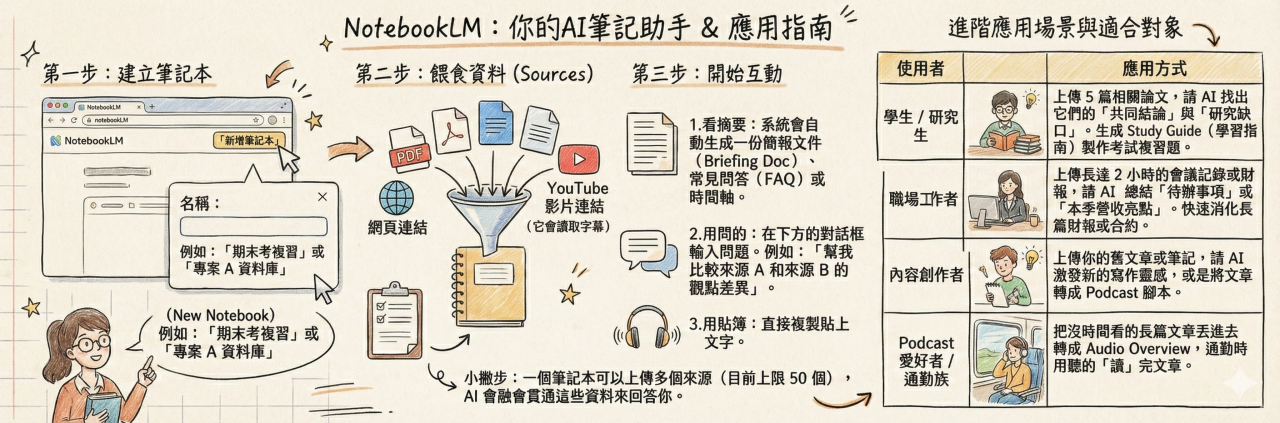
1、閱讀與摘要:上傳 PDF、Google 文件、網站連結或 YouTube 影片,它能瞬間讀完並生成重點摘要。
2、問答 (Q&A):你可以像跟家教對話一樣,針對文件內容提問(例如:「這份報告提到的三個主要風險是什麼?」)。
3、語音總覽 (Audio Overview):這是目前最受歡迎的功能。它可以將你上傳的枯燥文件,轉化為兩個 AI 主持人(一男一女)之間生動有趣的「Podcast 對談」,幫你用聽的吸收知識。
4、引用來源:它的每一個回答都會標註來自文件的哪一段落,你可以點擊查看原文,方便查證。
點圖可放大
NotebookLM三分鐘快速上手步驟
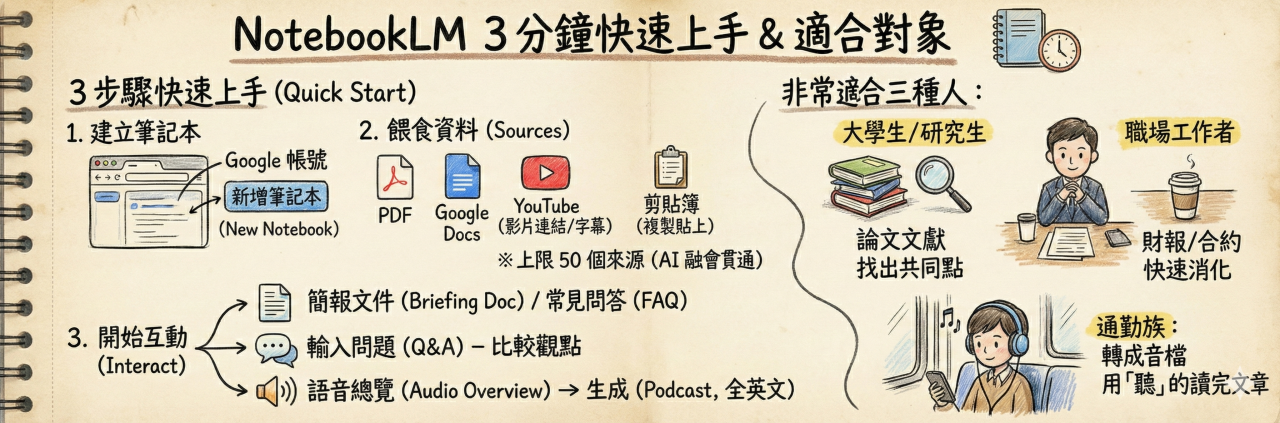
第一步:建立筆記本
1、前往NotebookLM官網,並登入 Google 帳號。
2、點擊左上角的 「新增筆記本」 (New Notebook) 方塊。
3、為你的筆記本取個名字(例如:「期末考複習」或「專案 A 資料庫」)。
第二步:餵食資料 (Sources)
進入筆記本後,你會看到上傳介面,你可以上傳
- 文件:PDF、Google Docs、純文字檔。
- 連結:網頁連結、YouTube 影片連結(它會讀取字幕)。
- 剪貼簿:直接複製貼上文字。
小撇步:一個筆記本可以上傳多個來源(目前上限 50 個),AI 會融會貫通這些資料來回答你。
第三步:開始互動
資料上傳完畢後,你可以做三件事:
1、看摘要:系統會自動生成一份簡報文件 (Briefing Doc)、常見問答 (FAQ) 或時間軸。
2、用問的:在下方的對話框輸入問題。例如:「幫我比較來源 A 和來源 B 的觀點差異」。
3、用聽的:點擊右上角的 「語音總覽」(Audio Overview) -> 「生成」(Generate)。等待幾分鐘後,你就會得到一段全英文的 AI Podcast(目前僅支援英文語音,但內容精準度極高)。
點圖可放大
NotebookLM進階應用場景
10 個讓NotebookLM發揮 200% 功力的進階使用秘訣,幫助你從單純的「閱讀工具」升級為強大的「知識管理引擎」。
語音總覽 (Audio Overview) 進階玩法
1、擔任「製作人」自訂語音重點:這是不久前才推出的新功能!在生成 Audio Overview 之前,你可以點擊「自訂 (Customize)」按鈕,輸入指令告訴 AI 主持人該聊什麼。
- 範例指令:「請專注討論這份文件的『財務風險』部分,並且假設聽眾是完全不懂會計的初學者。」
- 效果:不再是隨機閒聊,而是針對你需求的客製化 Podcast。
2、混合雙語學習法:雖然語音目前是英文,但你可以上傳「中文文件」。
- 秘訣:上傳中文講義或報告 -> 生成英文 Podcast。
- 用途:這是一個極佳的英文學習方式,因為你已經知道內容大意,再去聽 AI 用道地的英文口語討論該內容,聽力進步神速。
來源管理 (Source Management) 技巧
3、YouTube 影片「只讀不看」:不用花 1 小時看完 YouTube 演講或教學影片。
- 秘訣:直接貼上影片連結,NotebookLM 會讀取字幕。
- 用途:你可以問它:「影片中講者提到關於 AI 的三個反對意見是什麼?」它會秒回,省下你看影片的時間。
4. 打造「全能知識庫」:異質資料混合:不要只放一種檔案。NotebookLM 的強項是「融會貫通」。
- 秘訣:在一個筆記本內,同時上傳:一篇 PDF 論文、一個相關的 YouTube 訪談連結、以及你自己寫的 Google Doc 筆記。
- 效果:你可以問:「講者的訪談內容(影片)是否支持論文(PDF)中的數據?」這是一般工具很難做到的跨媒體分析。
提問與互動 (Prompting) 策略
5、指定角色 (Persona Prompting):不要只問問題,要設定 AI 的身分。
- 範例:「請扮演一位嚴格的教授,針對我上傳的論文初稿,列出5個邏輯不通順或證據不足的地方。」
- 用途:用來自我檢查報告或文章的漏洞。
6、強制格式化輸出:不要讓 AI 給你一大段文字。
- 秘訣:要求它輸出「時間軸 (Timeline)」、「比較表格 (Comparison Table)」或「心智圖文字大綱」。
- 範例:「請根據這三份財報,製作一個表格比較 2023 與 2024 的營收差異。」
7、逆向提問製作測驗題L不只是用來讀書,還能用來備考。
- 秘訣:輸入指令:「根據這些講義,生成 10 題單選題以及答案解析,用來測試我對第二章的理解。」
筆記與整理 (Note Taking) 密技
8、善用「釘選」至筆記板 (Save to Note):對話框的內容洗掉就沒了,但「筆記」會留下來。
- 秘訣:當 AI 回答得很好時,點擊回答右上角的「(Pin/Save)」圖示。這段回答會被存成一張卡片,你可以像便利貼一樣在筆記板上移動、合併它們。
9、一鍵生成文章草稿:當你收集了足夠的「筆記卡片」後。
- 秘訣:選取筆記板上的多張卡片,然後要求 NotebookLM:「根據選取的這 5 張筆記,幫我寫一份 500 字的摘要報告草稿。」這是寫論文或報告的神器。
10、點擊引用編號「抓謊」 (Verify Citations):這是 NotebookLM 最核心的價值。
- 秘訣:AI 的每個回答結尾都有灰色的小數字(例如 [1], [2])。一定要點它!
- 效果:左側的文件瀏覽器會直接跳轉並「亮顯 (Highlight)」出原文的出處。這能確保 AI 沒有瞎掰,對於做嚴謹的研究至關重要。
.png)
點圖可放大
NotebookLM免費版使用範圍、付費版功能
許多人關心:「這麼好用要錢嗎?」截至2025 年,Google NotebookLM 對於一般個人用戶是完全免費的,不需要綁定信用卡,也不需要訂閱任何方案,只要擁有一個 Google 帳號(Gmail)就能直接登入使用完整功能。
1、目前狀況:個人版免費 (Free):這款工具目前定位在 Google 的實驗性產品線(儘管功能已相當成熟),所有核心功能對大眾開放,包含:
- 無限制建立筆記本。
- Audio Overview(語音總覽) 功能免費使用。
- 模型使用:底層使用的是強大的 Gemini 1.5 Pro 模型,目前讓你免費用。
2、即將推出:企業商務版 (NotebookLM Business):Google 已在2024下半年宣布即將推出 NotebookLM Business,這將會是付費或包含在 Google Workspace (企業版) 訂閱中的服務。
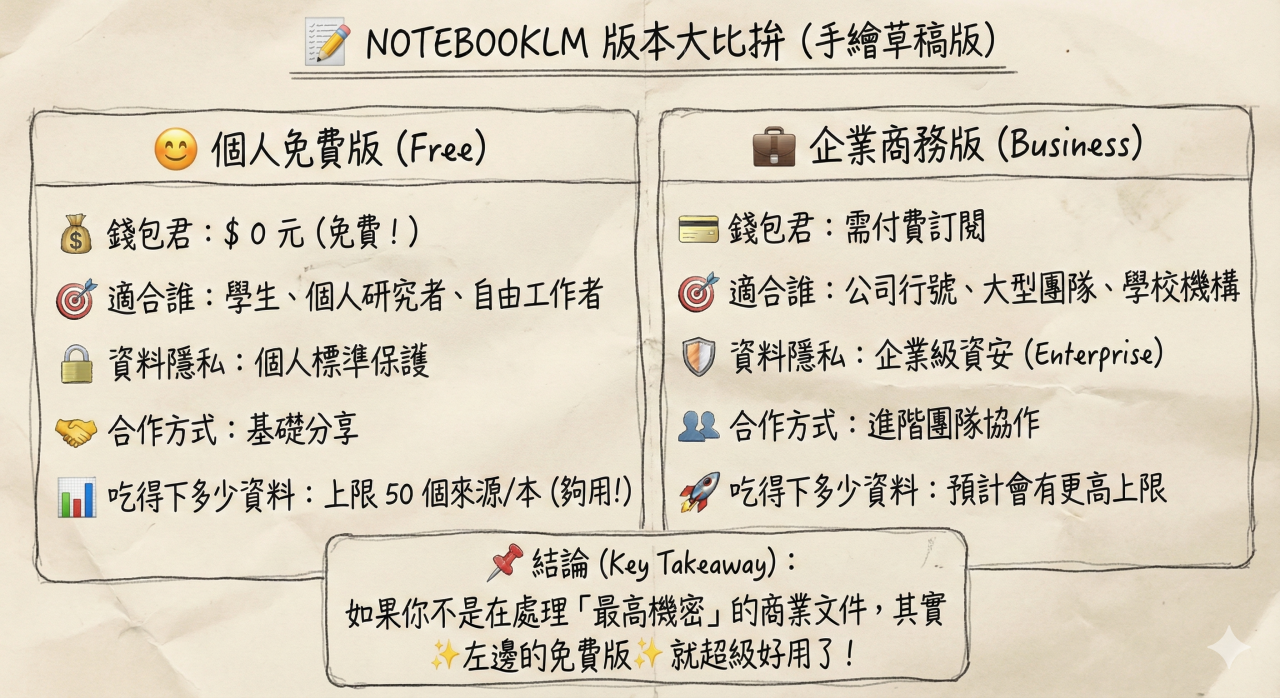
免費版 vs. 商務版預計差異
免費版:適合個人學習、研究。雖然 Google 承諾不會用你的個人數據訓練模型,但企業通常需要更嚴格的合約保障。
商務版:針對企業、大學和組織。
- 擁有更高等級的資料隱私保護(企業級安全標準)。
- 更高的使用額度(例如上傳更多文件、更大的檔案容量)。
- 可能會有團隊協作功能。
NotebookLM免費版使用額度限制
雖然免費,但它並非「無限吃到飽」,Google 設有相當寬裕的額度上限,絕大多數人都用不完。
- 每個筆記本的來源上限:最多 50 個 來源(檔案/連結)。
- 每個來源的字數上限:每個檔案最多 50 萬字(這相當於好幾本厚書的份量)。
- 檔案大小:PDF 最大支援 200 MB。
如果你是個人使用者(學生、自由工作者、個人研究)放心用,目前免費,且功能非常強大,如果你是公司行號:目前也可以用,但若涉及極度機密的商業機密,建議持續關注未來的 Business 版,以獲得更嚴謹的資料保護合約。
點圖可放大
資料來源:Google 官方部落格 (The Keyword)、NotebookLM 官方說明中心 (Help Center / FAQ)、Google Workspace 官方公告。





_20250915164136.jpg_280x210.jpg)