


LINE又有新功能了!通訊軟體LINE在聊天室中推出「LINE行事曆」功能,不僅可以在各個聊天室中建立共用行事曆,也能夠建立個人行事曆。
若是三五好友相約聚餐,就可以在確定時間後建立新的行事曆,並且設定提醒,以後誰聚餐再忘記或是遲到就沒有藉口啦!
LINE行事曆要怎麼使用?如何建立行程?每一個聊天室都可以建立一個行事曆嗎?LINE行事曆功能、管理、使用教學一次看!
目錄
LINE行事曆新功能上線!安卓用戶搶先用
LINE是台灣人常使用的通訊軟體,不僅是與好友、家人傳訊息、通話聯繫,也常透過群組來與朋友相約。LINE此次便是瞄準這個日常中再平凡不過的小事,以LINE特有的溝通方式為起點,讓用戶可以在一對一或群組聊天室中來建立共用的行事曆,彼此相約確認行程;也可以建立自己的個人行事曆,方便確認及管理每天的行程。
LINE提醒,若用戶想要體驗「LINE行事曆」功能,須將對應的LINE手機版本更新至LINE 26.3.0(含)以上,或直接更新到最新版本。
目前,安卓用戶更新LINE後已可以搶先使用,iOS用戶則待近期釋出LINE對應版本後方可使用。
LINE行事曆主要功能
1. 快速建立行程
若在LINE聊天室中輸入文字傳出訊息,文字中若出現「日期」會自動轉變成超連結,只要點擊超連結就能在行事曆中建立行程;也可以常按訊息,在選單中點選「行事曆」建立行程,省去來回翻找訊息的時間,也更方便用戶直接使用行事曆功能。
2. 跨群組管理行程
「行事曆」與「活動」功能有何不同?LINE行事曆最大的特色是可以整合不同群組中建立的所有行程,跨群組進行管理,讓用戶能夠一次掌握所有行程,更免去了來回確認的動作。
3. 設定自動提醒通知
若是害怕忘記行程的話也沒關係,在LINE行事曆中建立行程時,可以設定「提醒通知」功能,系統會透過LINE已認證官方帳號「Service Messages」(綠盾)自動發送通知提醒給預定參加的成員,讓主揪不用再次在群組提醒,也不用怕大家忘記!

▲LINE「行事曆」新功能可建立行程,也可以設定提醒通知。(圖/LINE)
LINE行事曆如何建立行程
- 開啟聊天室後,點選「+」→「行事曆」或點選右上角「行事曆」符號開啟
- 建立行程:輸入標題、設定時間、確認行事曆、邀請對象、設定提醒通知...等,完成後點選建立
- 建立行程後,邀請對象可點選「參加」或是「不參加」
- 若已設定提醒通知,且邀請對象勾選參加,則將於活動前收到提醒
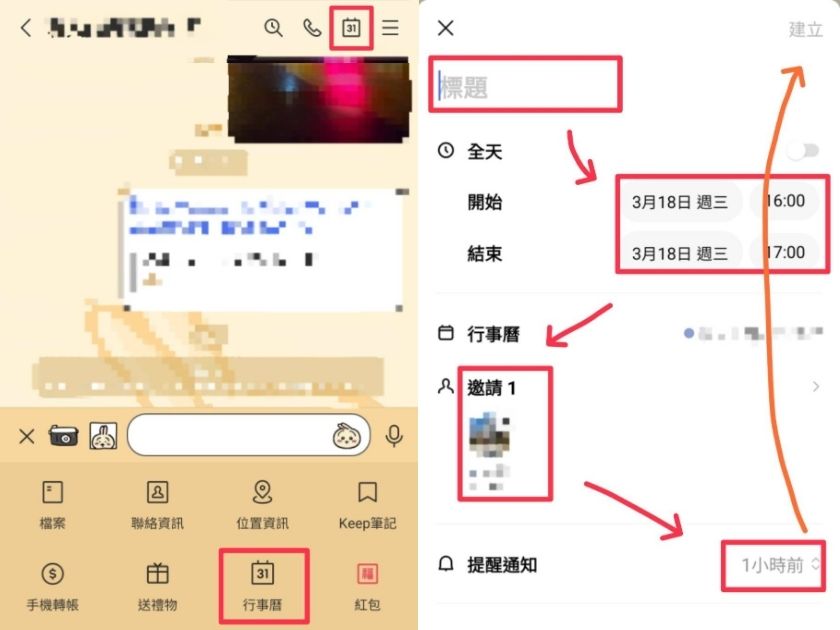
▲LINE「行事曆」功能可透過聊天室開啟,輸入活動內容、時間、邀請對象後建立行程。(圖/擷取自LINE APP)
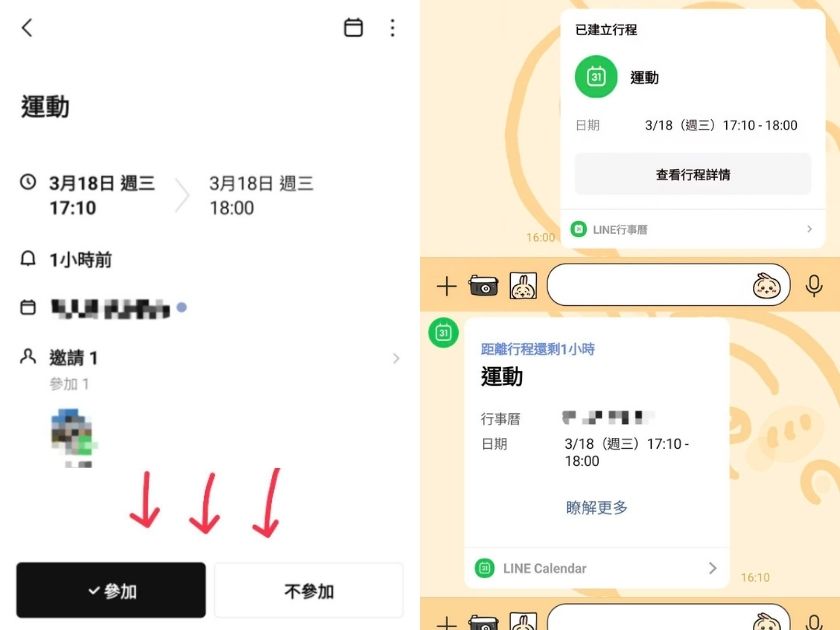
▲建立行程後,可選擇參加/不參加(圖左),聊天室也會同步跳出「已建立通知」訊息(見圖右上);官方帳號將於活動前訊息通知提醒(見圖右下)。(圖/擷取自LINE APP)
LINE行事曆如何管理
- 開啟聊天室後,點選「+」→「行事曆」或點選右上角「行事曆」符號開啟
- 點選右上角「行事曆」符號,可查看所有行事曆
- 點選右上角符號,可查看「共用行事曆」及建立「個人行事曆」
- 點選右上角「設定」符號,可管理行事曆,進行編輯或隱藏

▲LINE「行事曆」功能可依聊天室創建多個不同共用行事曆,也可建立個人行事曆。(圖/LINE)
LINE行事曆APP預計7月上線
LINE也宣布,預計將在2026年7月推出LINE行事曆APP,且將擴充進階功能,並與LINE行事曆功能同步,J人又有行事曆APP的新選擇!
LINE行事曆常見問題
Q:LINE共用行事曆與個人行事曆有什麼不一樣?個人行事曆只有自己看得到嗎?
A:LINE新功能可在各聊天室中個別建立行事曆,僅聊天室內成員可查看及確認,若退出聊天室則無法再顯示共用行事曆;個人行事曆僅用戶個人可以查看,不會被分享到聊天室中。
Q:共用行事曆如何刪除?
A:若為群組聊天室,當該群組內所有成員退出聊天室後,則共用行事曆也會被刪除;若為1對1聊天室,當用戶本人與對方用戶將LINE帳號刪除時,共用行事曆資料也會被刪除。若覺得行事曆太多,可先將其隱藏。
Q:LINE行事曆電腦版也可以用嗎?
A:LINE行事曆功能目前僅支援手機版,且僅有安卓用戶可搶先使用,iOS用戶須待近期釋出LINE對應版本後方可使用。
本文不授權媒體夥伴



_20260108113309.jpg_280x210.jpg)